
Mês: março 2009
Mail marketing – por Alessandro Almeida de Paula


Separando dados agrupados em colunas independentes
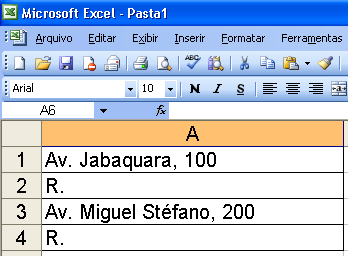
Imagine uma tabela que contenha o campo Endereço conforme mostra a ilustração abaixo:

O objetivo, é separar cada parte do endereço e obter um resultado assim:

Para obter o resultado acima, você pode proceder por etapas usando o recurso do Localizar/Substituir.
Inicialmente, deixe sempre a base original intacta, ou seja, a coluna com o endereço agrupado e copie para a coluna ao lado para realizar a edição.
1º – Isolando a primeira parte:
Com a coluna que será editada (que contém todo o endereço), acione o comando Localizar/Substituir e digite:
Localizar: R.*
Substituir por: R.

Faça a primeira varredura e você verá que os endereços com iniciam com R. já ficarão isolados.
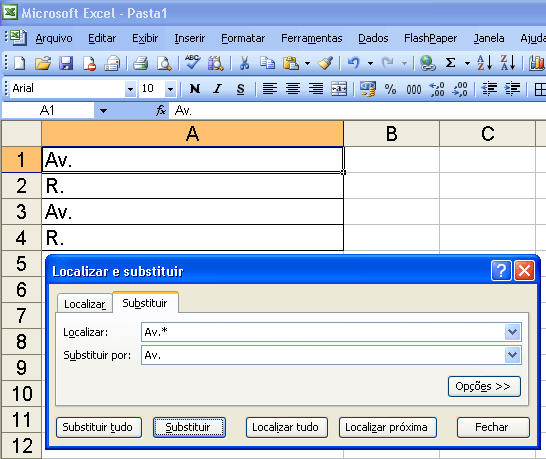
Repita o procedimento para isolar Av.
Localizar: Av. *
Substituir por: Av.
2º – Isolando a segunda parte do endereço:
Copie novamente a base completa para outra coluna para realizar a substituição.
Acione o Localizar/Substituir e digite:
Localizar: R.
Substituir por:
Faça as substituições
==> esse procedimento irá retirar R. e Av. do endereço
Localizar: Av.
Substituir por:

*** Nessa etapa, copie a coluna para usá-la como referência e isolar os números posteriormente.

Continuando, para isolar o endereço, acione Localizar/Substituir.
Localizar: , *
Substituir por:

Faça as substituições
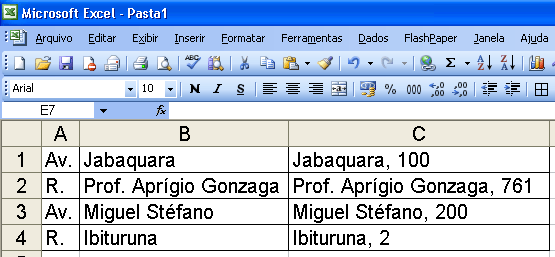
—————————————–
Última etapa: isolando os números
Acione Localizar/Substituir
Localizar: *,
Substituir por:
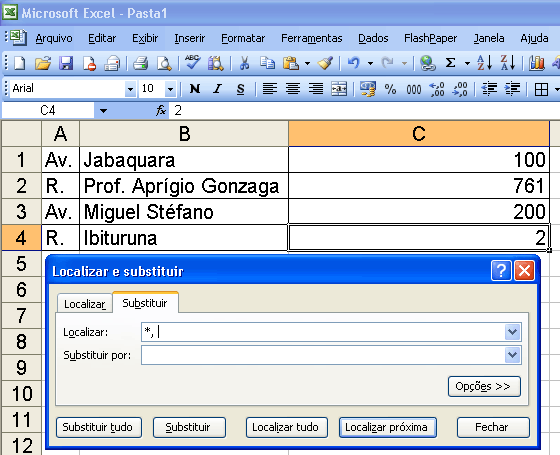
Faça as substituições. Ao término desses procedimentos, você obterá o resultado abaixo:

Centralizar rapidamente objetos
Para centralizar rapidamente objetos dentro do outro, faça uma seleção cobrindo todos os objetos, em seguida, pressiona a tecla C e depois a tecla E.

Alinhamento de imagem no CorelDRAW
Quando inserimos uma imagem em um projeto com texto no CorelDRAW, o texto não sofre nenhuma alteração, mesmo quando a imagem é colocada por cima do texto.
Observe a ilustração abaixo:

Clique com o botão direito do mouse na imagem e escolha: Quebrar texto do parágrafo
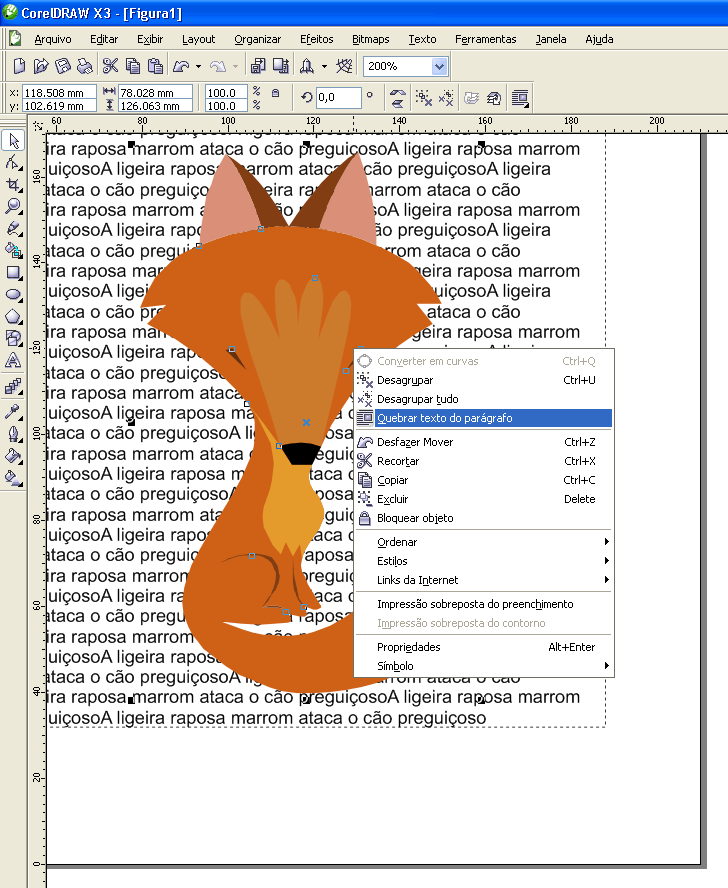
Na barra de propriedades, clicando no botão Quebrar texto do parágrafo para testar outros tipos de alinhamento e distância do deslocamento da imagem em relação ao texto.

Observe outro tipo de configuração:

Como localizar comandos do Office 2003 no Office 2007
Os novos usuários do Office 2007 podem encontrar dificuldades para localizar alguns comandos.
Assim, há uma maneira prática de localizar esses comandos na nova versão do Office 2007.
Inserindo texto de exemplo no Word e PowerPoint
Através da função =rand( ) é possível inserir de forma rápida e prática um texto para que você possa testar recursos de formatação, estilos, diagramação etc.
Como funciona?
Digite em um documento do Word: =rand(p,s)
onde p é o número de parágrafos desejado
e s é o número de sentenças que você deseja que apareçam no parágrafo.
Se você não especificar os parâmetros e simplesmente digitar: =rand( ), então o Word exibirá 3 parágrafos onde cada parágrafo terá 5 sentenças.

Colorindo as guias
As guias das planilhas no Excel podem ser coloridas. Para isso, faça o seguinte:
1. Clique com o botão direito do mouse sobre a guia desejada e escolha Cor da guia

2. Defina a cor
3. Pronto, a guia foi colorida. Ao selecionar outra planilha você poderá visualizar melhor a cor selecionada
Este recurso pode ser útil para facilitar a visualização de um arquivo que contém várias planilhas e estas são agrupadas por categorias. Veja a ilustração abaixo:
Visualizando as planilhas com as guias coloridas, fica fácil de identificá-las como grupos.

Clique aqui – Curso de Excel Intermediário – MPR Informática